最新资讯 / 使用教程
有客智擎:AI聚合客服如何打通全平台获客与自动化追资
做抖音、视频号、小红书、B站运营的朋友,应该都踩过类似的坑:账号多了,消息根本回不过来;半夜来了客户咨询,等早上回复人早跑了;评论区有人问产品,稍不留神就漏掉了潜在客户。
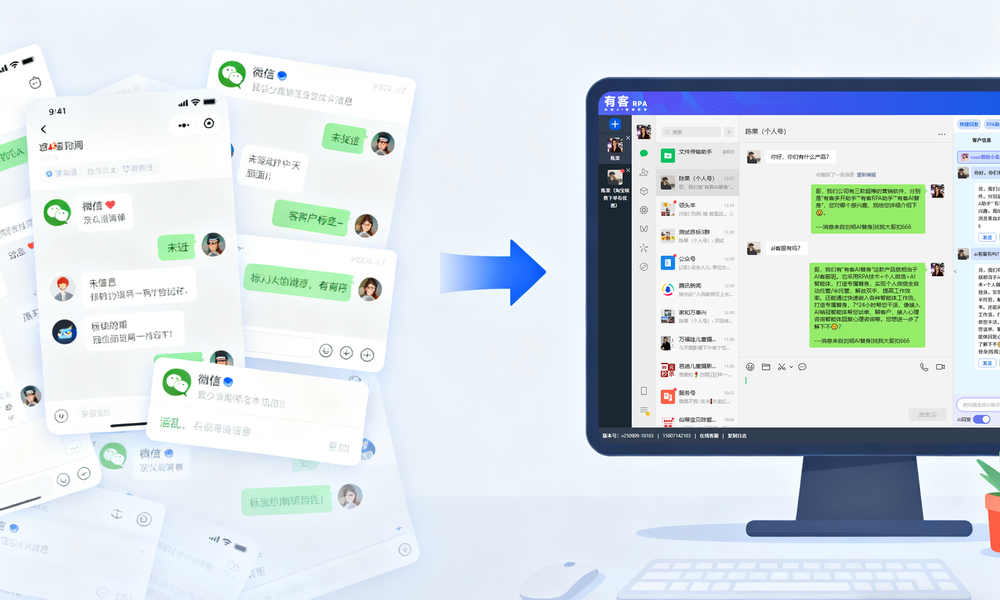
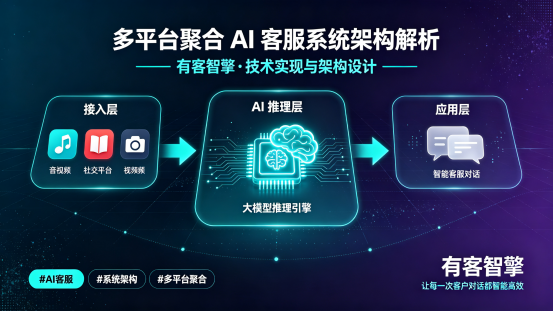
这篇文章想聊的,就是一个专门解决这些痛点的工具——有客智擎。它是一款多渠道聚合AI客服产品,核心就做三件事:统一收消息、AI自动回、主动追客资。
一、为什么新媒体运营需要聚合客服?
先看一个现实场景:某品牌同时在抖音直播、小红书种草、视频号做私域。三个平台加起来,每天收到上百条私信和评论咨询。传统做法是配两三个运营轮班回复,但结果往往是:
l 半夜的咨询没人理,客户转投竞品
l 评论区有人问价格,没@到就漏掉了
l 运营同时开三个后台,切来切去效率极低
l 意向客户留了言,没及时跟进就沉默了
本质问题不是人不够,而是消息太散、响应太慢、跟进无章法。 这正是聚合客服+AI要解决的问题。
二、有客智擎的核心功能拆解
2.1 多渠道聚合——1个后台管所有账号
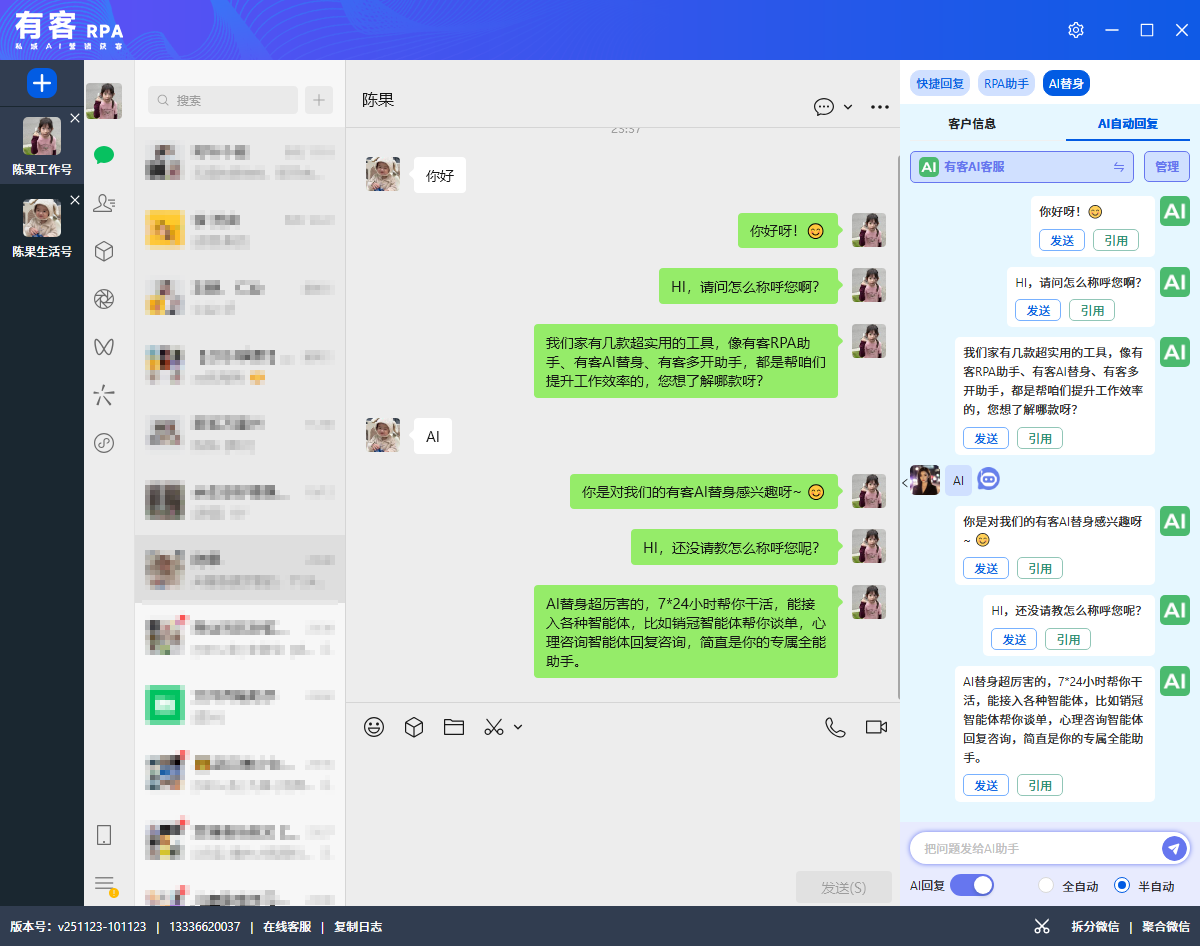
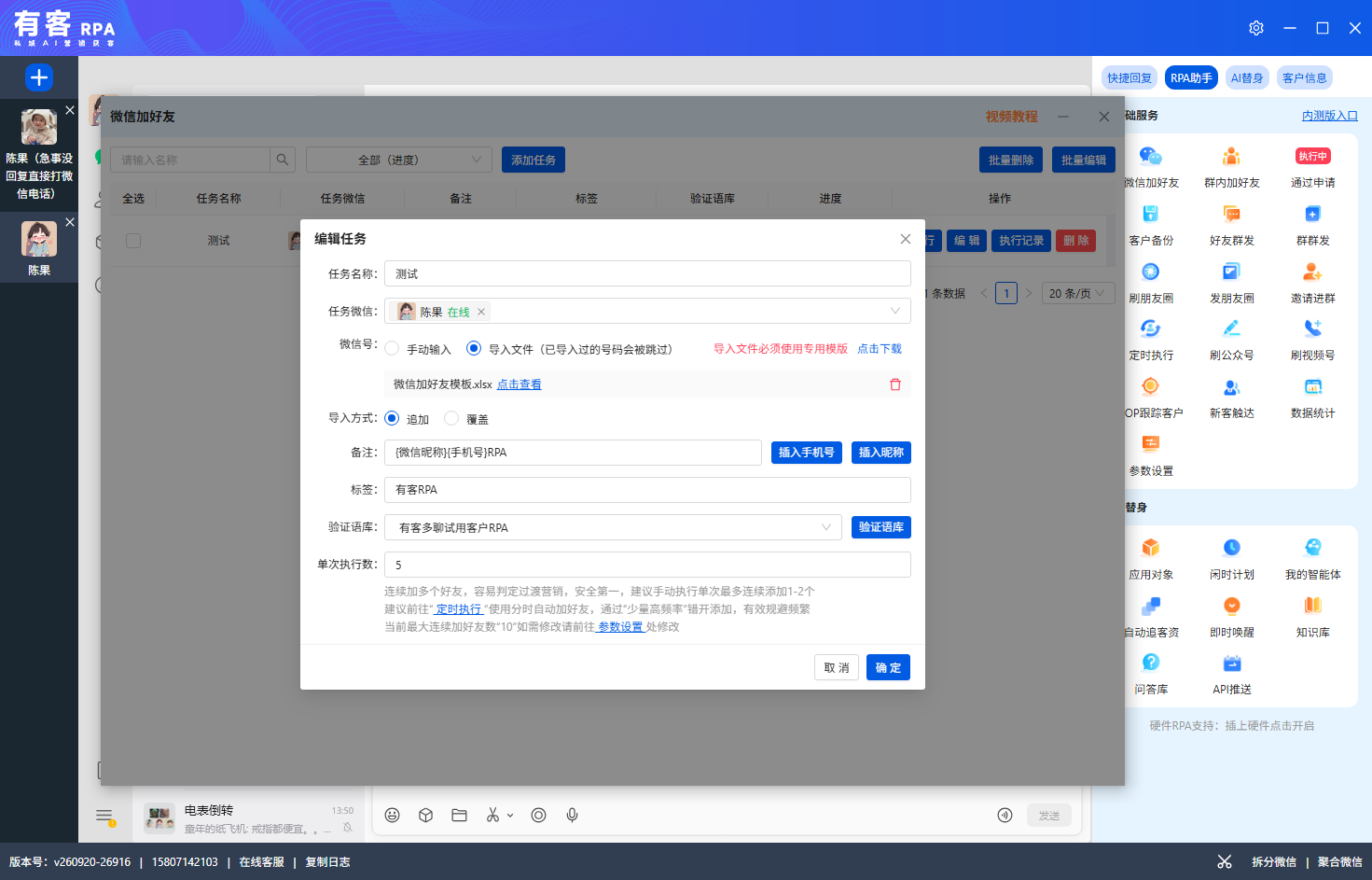
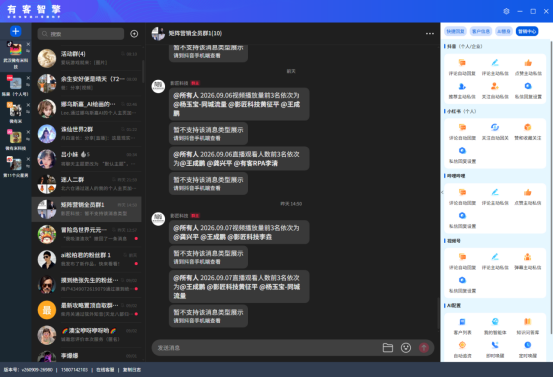
打通抖音、视频号、小红书、B站、微博等主流平台,运营人员不用再来回切换后台,所有私信和评论在同一个工作台统一处理。一个人就能同时管理多个企业账号的客户咨询。
适用场景:品牌方有多个平台矩阵号,或者代运营公司同时服务多个客户。
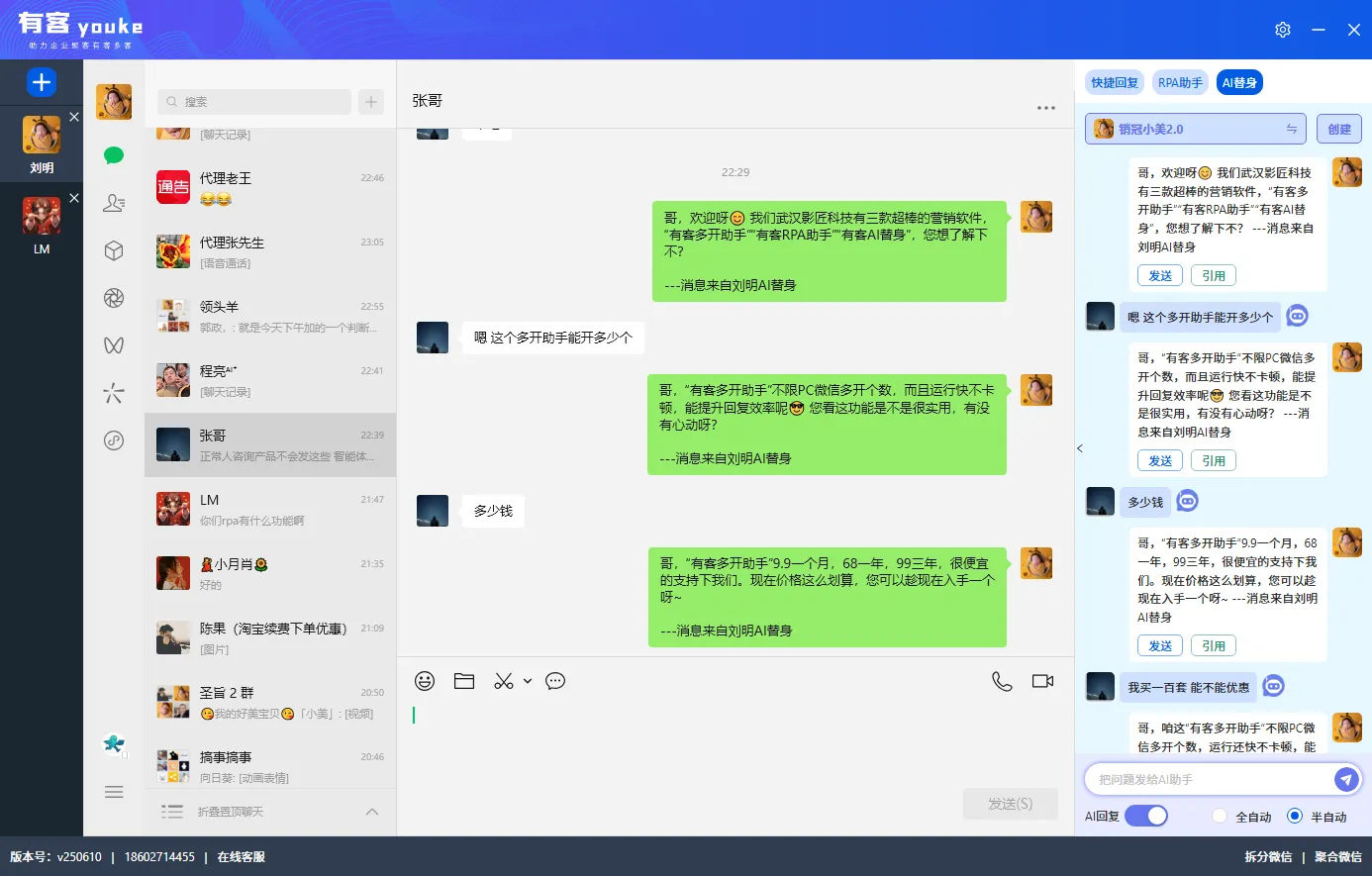
2.2 AI智能对话——7×24小时自动答疑
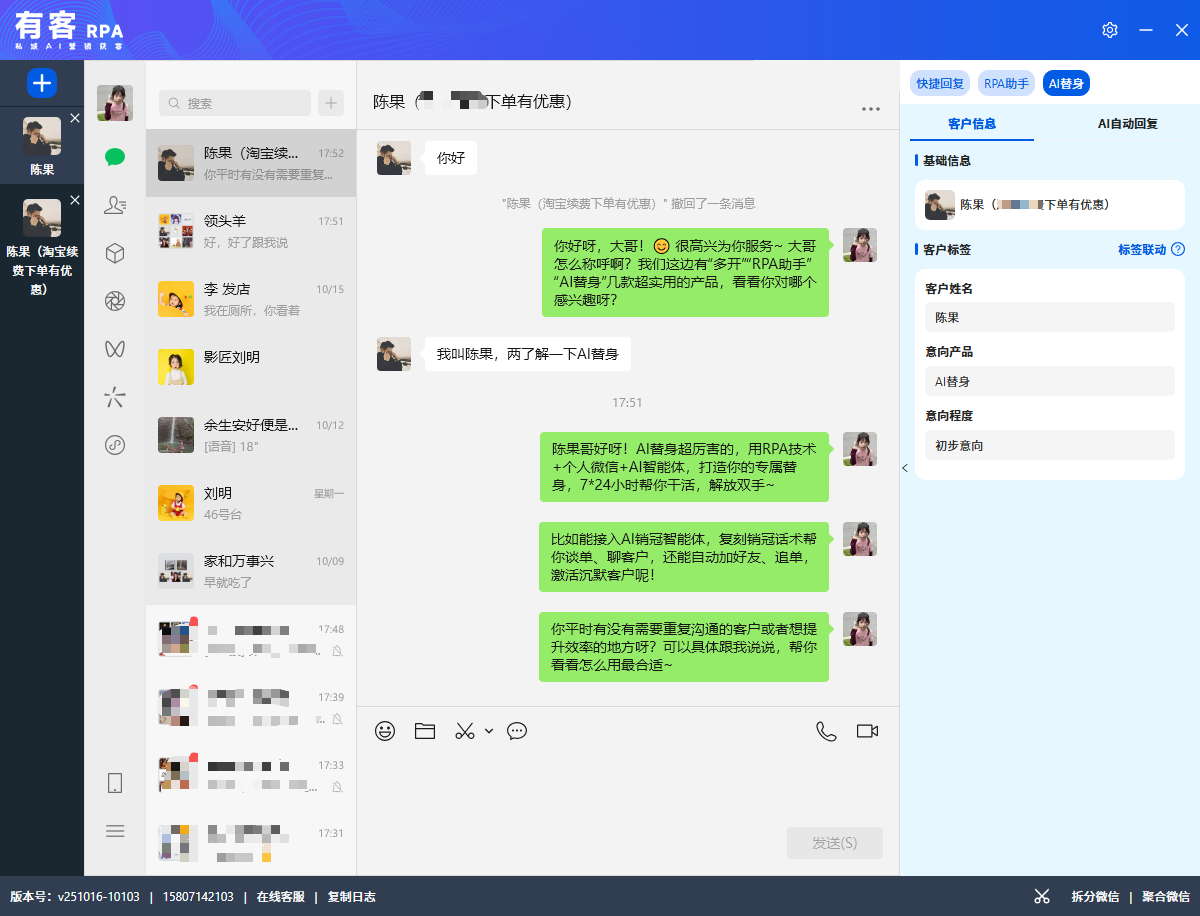
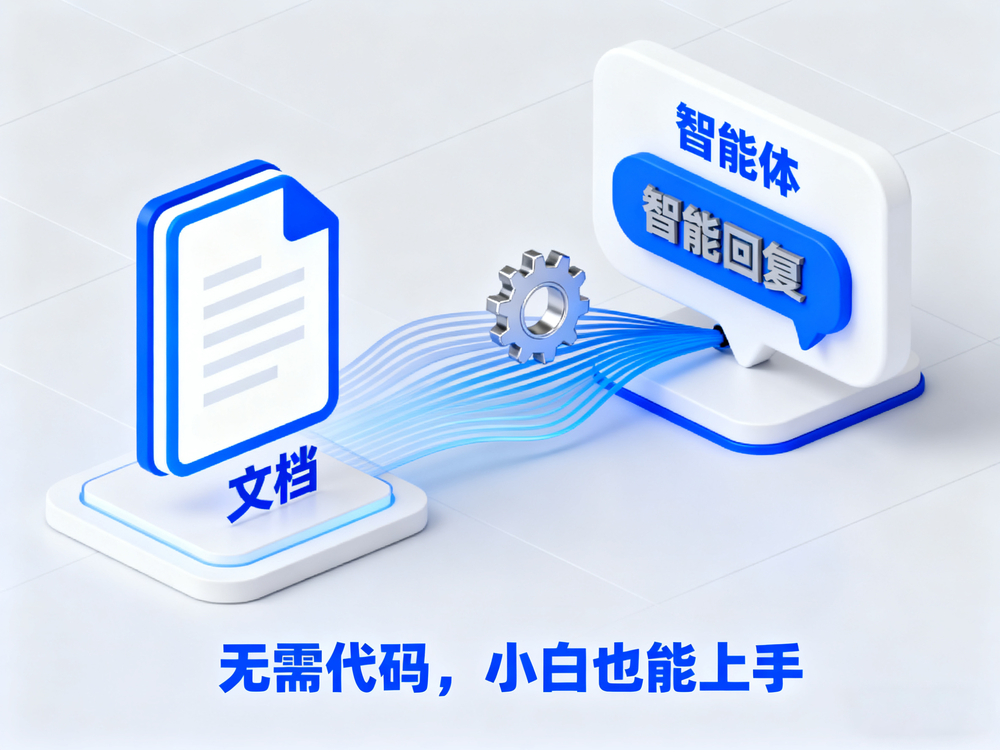
基于豆包、DeepSeek、通义千问等多款大模型驱动,企业可以上传自己的产品知识库进行二次训练。训练后的AI客服不是那种“听不懂人话”的傻瓜式回复,而是具备销售型对话能力——能理解客户意图,用符合品牌调性的语气回答问题。
场景举例:某教育机构上传了课程介绍、价格体系、常见问答。用户半夜问“你们雅思班多少钱”,AI能根据课程类型给出准确报价区间,并引导留下联系方式,不用等白天人工上班。
2.3 AI自动追资——把沉默访客“唤醒”
这是有客智擎比较有特色的功能,分为三种模式:
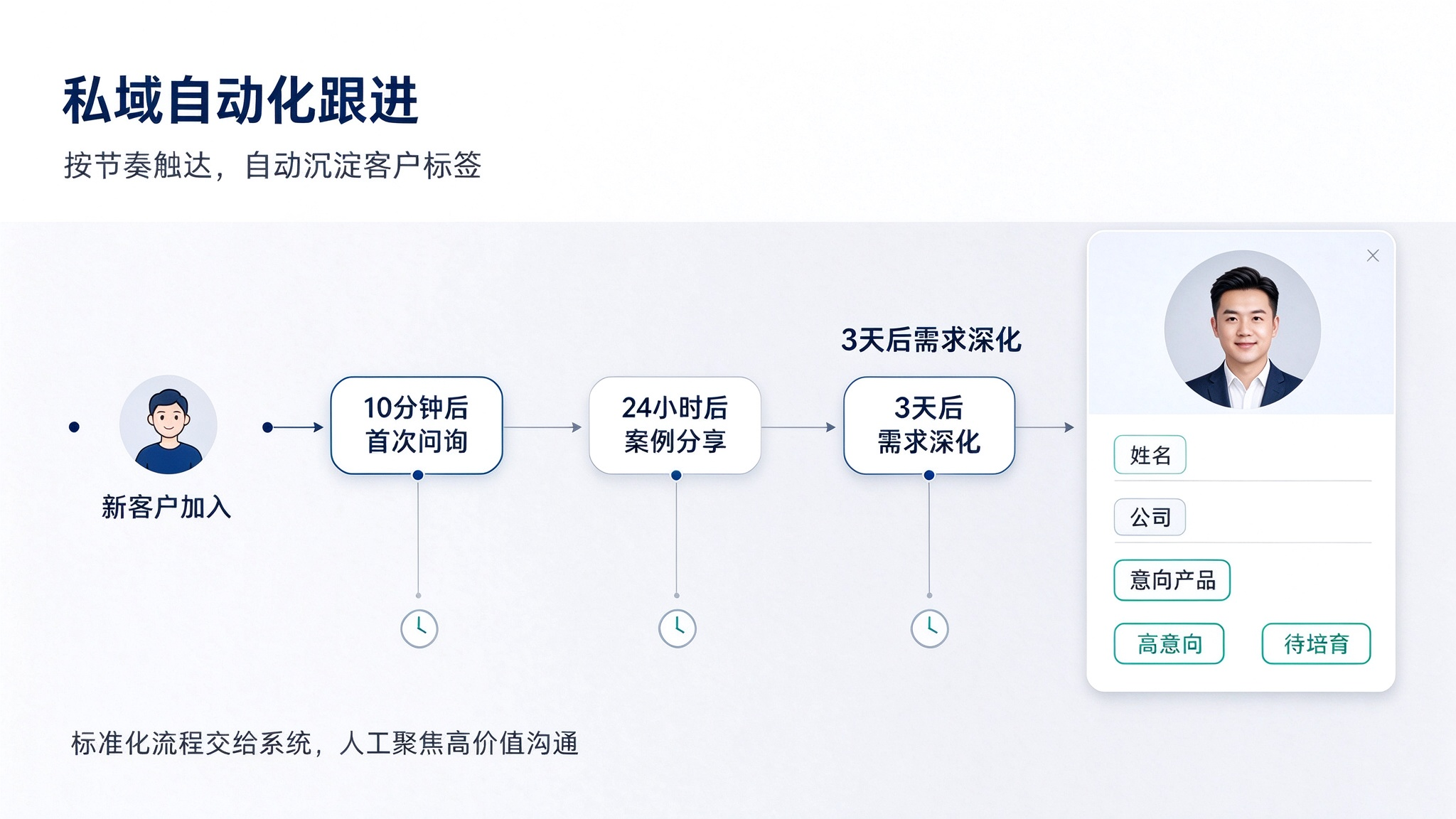
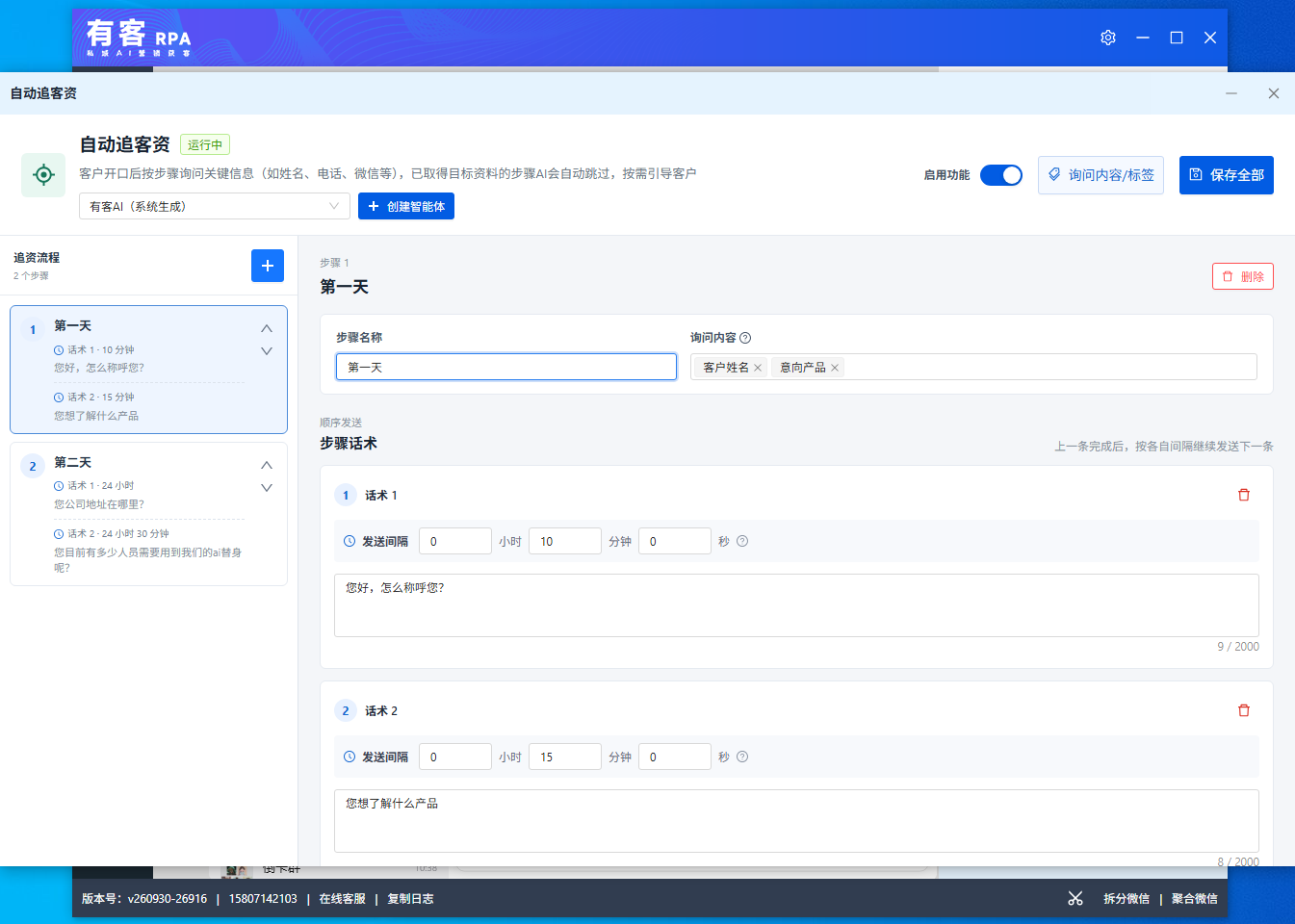
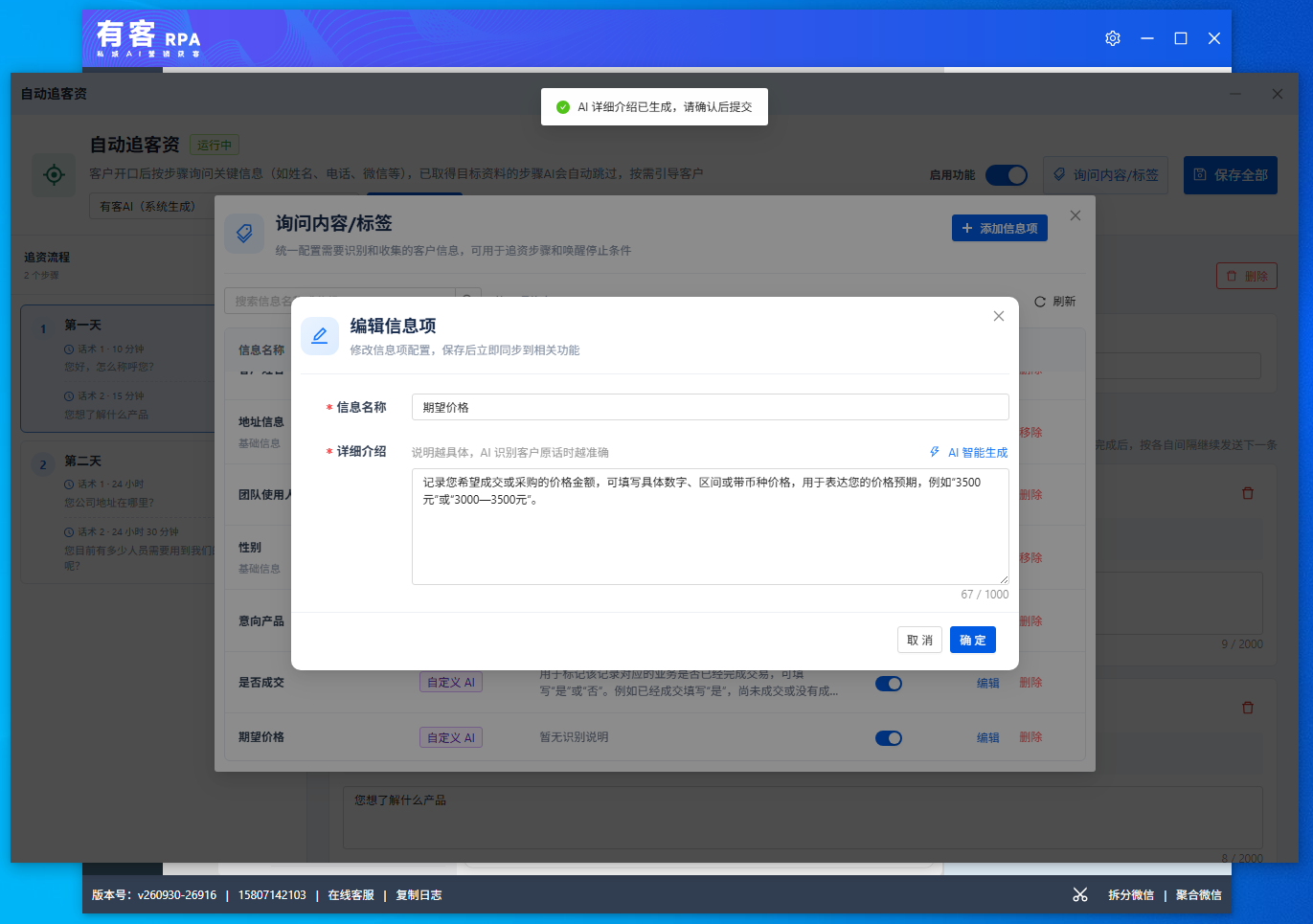
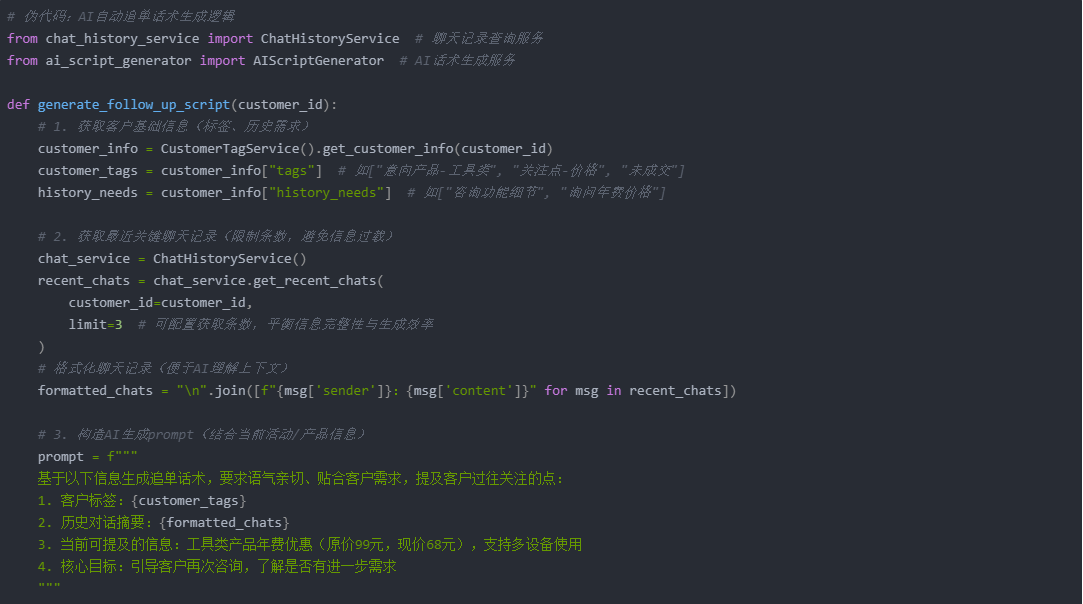
l 自动追资SOP:AI在对话中按预设流程主动询问电话、微信、预算等关键信息,把被动应答变成主动获客
l 即时唤醒:客户聊到一半不说话了,AI自动发送2-3次精准追问,结合优惠信息提升回复率
l 定时唤醒:针对沉默客户,可以设置一套SOP计划,规划好第一天发什么、第二天发什么,引导客户再次开口
逻辑不难理解:大部分访客不会第一次进店就下单,需要持续的触达和培育。 AI把这件事自动化了,而且不需要人工每天手动发消息。
2.4 主动营销工具——不只等客上门
除了被动回复,还支持多种自动化触达方式:
l 评论自动回复: 用户在视频下评论后自动回复
l 评论主动私信: 用户评论后自动发私信
l 点赞主动私信: 推荐主动私信、关注自动私信……
这些能力本质上是在放大内容带来的流量价值——每一条评论、每一个点赞都可以触发一次营销触达,而不是等用户主动来找你。
三、客资流转与销售跟进闭环
AI获取客户联系方式后,系统会自动把完整客资实时推送到微信、钉钉、飞书或企业内部系统。销售团队第一时间收到通知,可以直接跟进。
这个环节很关键。很多AI工具止步于“回答问题”,但获客工具的终点应该是把线索送到销售手里,而不是让运营再手动导出名单。
四、谁适合关注这类工具?
结合产品能力来看,有客智擎比较适合以下场景:
|场景类型|匹配度说明|
| -------------------------------| ----------------------------------------------------|
|多平台矩阵运营的品牌方|需要统一管理多个账号的私信和评论|
|咨询量大但人力有限的团队|用AI替代基础问答,人工聚焦高意向客户|
|内容驱动型获客(短视频/直播)|评论自动回复、点赞私信等能力可以放大内容流量价值|
|需要自动追资和线索培育的行业|教育、房产、金融、招商等客单价高、决策周期长的行业|
总结
有客智擎的核心价值在于:把分散在多平台的客户咨询收拢到一个后台,用AI完成7×24小时的基础应答和主动追资,最终把高质量线索推送给销售团队。
它不是一个“有没有AI”的问题,而是“能不能高效地把流量转化成线索”的效率工具。对于多平台运营、咨询量大的团队,这类聚合+AI的解决方案值得关注。